Sådan bruger du årskalenderen
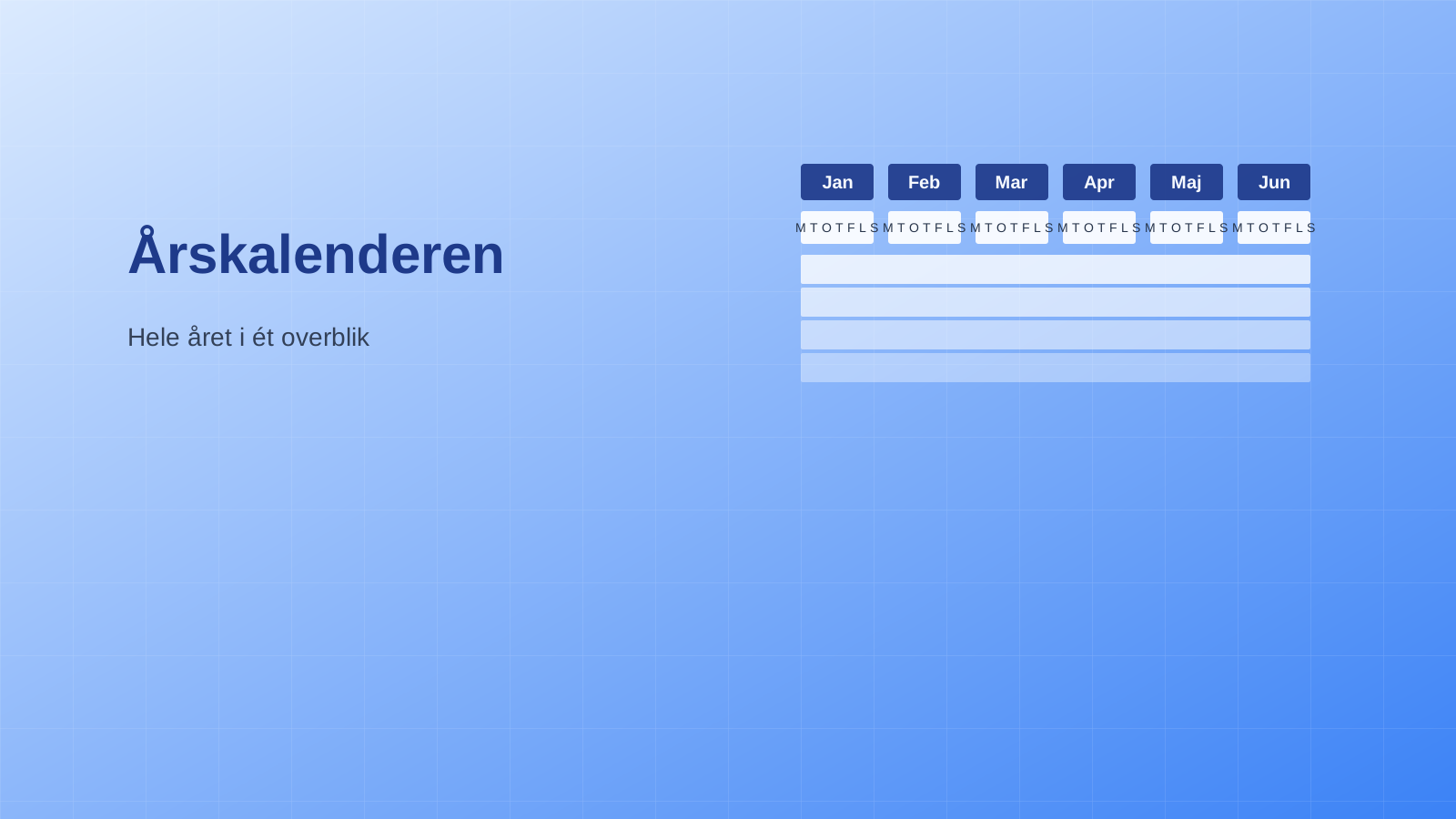
Årskalenderen er den klassiske skabelon i CalendarPrint: alle månederne ved siden af hinanden som kolonner af dage, så du kan se et helt år i ét blik. Det lyder simpelt, men jo længere du bruger det, jo flere steder kan det erstatte de der dyre vægkalendere fra trykkeriet.
Her er otte konkrete måder folk bruger den på.
1. Familiekalenderen på køleskabet
Den klassiske. Læg fødselsdage ind som enkelt-dato events, fælles ferier som datointervaller, og slå Vis helligdage til så I får helligdagene med automatisk. Print den i A3 liggende — så er der plads til at se hver dato tydeligt og krydse af med tusch.
Tip: brug forskellige farver til hvert familiemedlem. Klik på den lille farveboks ud for hver event så får hver person sin egen kulør, og det er nemt at skimme listen for "hvem skal hvor og hvornår".
2. Vægkalenderen på kontoret
På kontoret giver det mening at have et fælles overblik for hele teamet. Tilføj projekt-milepæle (deadlines, releases), interne events (fællesmøder, sociale dage) og ferier for nøglepersoner. Brug A2 eller A3 så hele kontoret kan se den uden at gå tæt på.
Husk at slå "Vis år" til så ingen er i tvivl om hvilket år de kigger på — det er overraskende nemt at glemme når kalenderen har hængt der i januar–februar uden at man har skrevet på den.
3. Skoleårs-overblik for lærere
Læreren der har samme klasse hele året får en del værdi af et samlet skoleårs-overblik:
- Startmåned: august (eller september), så kalenderen følger skoleåret og ikke kalenderåret
- Antal måneder: 11–12 så hele skoleåret kommer med
- Tilføj vinterferie og påskeferie som datointervaller med samme farve
- Tilføj prøver og projektafleveringer som enkelt-datoer i en anden farve
- Forældremøder som ugentlige eller enkelt-dato events afhængigt af deres rytme
Hvis kalenderen rækker fra august 2026 til juli 2027 viser top-bjælken automatisk "2026 / 2027" — så er der ingen tvivl om hvilket skoleår det er.
4. Træningsplan for sportsklubben
Sæson-baseret sport (fodbold, håndbold, badminton, …) bruger ofte en kalender hvor man kan se hele sæsonen og lægge kampe ind som enkelt-datoer, træningsperioder som datointervaller, og faste træningsdage som ugentlige events ("hver mandag", "hver onsdag").
Print én pr spiller eller pr forælder, eller hæng den op i klubhuset i A2-format.
5. Foreningskalender
Bestyrelsesmøder, generalforsamling, sociale events, fester. En forening med 10–20 årlige aktiviteter kan have ALT på ét print. Tilføj logo og foreningsnavn i topbjælken via "Vis overskrift"-feltet, og du har en klar oversigt der kan deles med medlemmerne.
6. Personlig årsplan
Mange bruger CalendarPrint helt privat til at planlægge større ting i deres eget liv: træningsmål, læseliste, rejser, mærkedage, læge-tid, tandlæge-tid. Det er svært at få et "hele året i overblik"-syn på sit liv i en digital kalender — papir-formatet inviterer til en anden type planlægning.
7. Studie- og eksamensoversigt
Studerende der vil have hele semesteret eller hele studieåret på ét stykke papir:
- Forelæsninger som ugentlige events
- Afleveringer og eksamener som enkelt-datoer i en stærk farve
- Læse-perioder som datointervaller før hver eksamen
- Print i A3 og hæng over skrivebordet — det er meget sværere at "glemme" en deadline når den hænger i ansigtet på dig hver dag.
8. Sæson-overblik for små virksomheder
Caféen, blomsterbutikken, frisøren — alle der har sæsonsvingninger eller faste ugentlige rutiner kan bruge årskalenderen til:
- Højsæson-perioder (turist-sommer, julehandel) som datointervaller
- Lukkedage som enkelt-datoer
- Faste ugentlige rutiner som ugentlige events ("hver mandag: levering")
Det er ikke lige så fancy som et bookingsystem, men hvis du vil have noget der hænger på væggen og minder dig om hvornår der sker noget, er årskalenderen overraskende effektiv.
Tips på tværs af brugsscenarier
Vælg papirstørrelse efter afstand. A4 fungerer på skrivebordet, A3 i bryggers/køkken, A2 på kontorvæg. Liggende format giver mere plads pr. dag og er næsten altid det rigtige til en årskalender.
Brug farver med omtanke. 3–5 forskellige farver er rigeligt — flere end det og det visuelle overblik forsvinder. Hver farve bør have en betydning man kan huske (en person, en kategori, en alvorlighed).
Slå weekend-farve til. Selv en blød lyseblå tone på lørdag/søndag gør det meget hurtigere at finde ugedagen visuelt. Indstillingen ligger under "Kalenderfarve" i designeren.
Print en prøve i sort/hvid først. Det sparer både blæk og frustration hvis du har en tastefejl i en af dine events. Når kalenderen er som den skal være, så printer du i farve på det rigtige papir.
Klar til at gå i gang? Designeren ligger på forsiden — vælg "Årskalender" som skabelon og leg dig frem. Når du er tilfreds med forhåndsvisningen, klikker du Hent PDF og du har dit print klar.